OberonGG
no seu desktop
Baixe o widget oficial e tenha todas as ferramentas do OberonGG em uma janela flutuante enquanto você joga Tibia. Analise suas hunts, sincronize com sua conta e nunca perca tempo alternando entre janelas.
Windows 10 / 11 · Gratuito · Requer conta OberonGG
Aviso do Windows SmartScreen — isso é normal
Ao instalar o OberonGG Desktop pela primeira vez, o Windows pode exibir um aviso de segurança dizendo que o programa é “desconhecido”. Isso não significa que o arquivo é perigoso.
Por que isso acontece?
O SmartScreen exige um Certificado de Assinatura de Código EV (Extended Validation), que custa centenas de dólares por ano e é emitido apenas para empresas formalmente constituídas. O OberonGG é desenvolvido de forma independente, por um único desenvolvedor, e por enquanto não possui essa certificação. O instalador é seguro — todo o código está disponível e auditável.
Como instalar mesmo assim
Clique em Mais informações (ou "More info") na janela do Windows SmartScreen.
Em seguida, clique em Executar assim mesmo (ou "Run anyway") para prosseguir com a instalação.
Garantia de privacidade: O OberonGG Desktop não coleta dados do seu jogo além do log que você mesmo cola e envia. Nenhuma captura de tela, nenhuma leitura de memória, nenhum rastreamento de processos.
Baixe o instalador
Clique no botão abaixo e execute o OberonGG-Setup.exe.
Faça login com Google
Use a mesma conta do site para sincronizar tudo automaticamente.
Abra ao lado do Tibia
O widget fica flutuando na tela enquanto você joga.
Cole sua hunt e envie
Copie o log do Tibia, cole no widget e salve direto no seu histórico.
Envie suas hunts sem sair do jogo
No Tibia, vá em Hunt Analyzer → Session Data e copie o log. No widget, cole o texto e clique em Analisar. A hunt é salva no seu histórico no site automaticamente, com XP/hora, lucro e score calculados.
Hunt Analyzer integrado
Cole o log da sua hunt diretamente no widget e envie para o seu histórico sem abrir o navegador.
Sincronização em tempo real
Tudo que você faz no widget aparece no site e vice-versa. Sua conta é a mesma em qualquer lugar.
Login via Google
Entre com a mesma conta Google que você usa no site. Zero cadastro extra, zero complicação.
Leve e rápido
O widget fica na barra de tarefas e abre em segundos. Não interfere no desempenho do Tibia.
Seguro e confiável
Código desenvolvido pelo time do OberonGG. Sem coleta de dados do seu jogo além do que você colar.
Mesma experiência do site
Todas as ferramentas que você usa no browser disponíveis em uma janela flutuante no seu desktop.
Como usar o OberonGG Desktop
Passo a passo visual para conectar, analisar hunts e usar todas as abas do widget.
Conectar sua conta
Para sincronizar o widget com o site, você precisa de um token de acesso. No site, acesse seu perfil e vá até a seção Widget Desktop. Copie o token gerado (começa com obn_).
Abra o widget desktop e cole o token no campo indicado. Pronto — sua conta está conectada e todas as hunts enviadas pelo widget aparecem no seu histórico no site automaticamente.
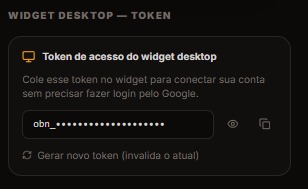
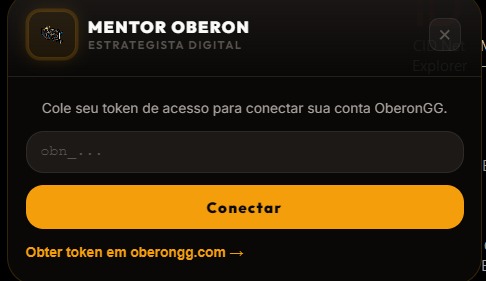
Gere o token no site e cole no widget
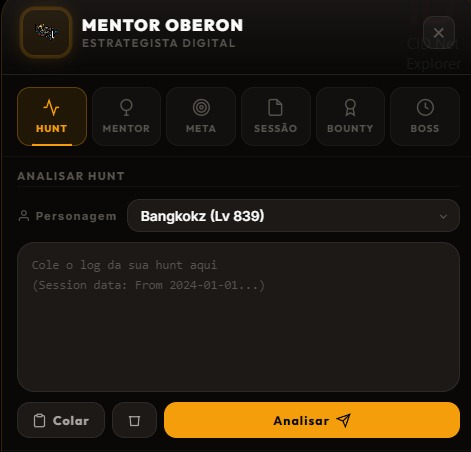

Cole o log e veja a detecção automática
Hunt Analyzer
Na aba Hunt, cole o log copiado do Tibia (Hunt Analyzer → Session Data → Select All → Copy). O widget detecta automaticamente o texto e exibe um aviso "Log de hunt detectado!".
Clique em Analisar para ver XP/hora, lucro e score. Depois clique em Salvar para enviar ao seu histórico no site. Selecione o personagem e marque se a hunt é pública ou privada.
Histórico de hunts
Na aba Sessão, veja todas as suas hunts salvas com XP/hora e lucro por hora. Cada card mostra o local da hunt, duração, data e os principais indicadores de performance.
Os dados ficam sincronizados com o site — o que você envia pelo widget aparece no histórico online e vice-versa.
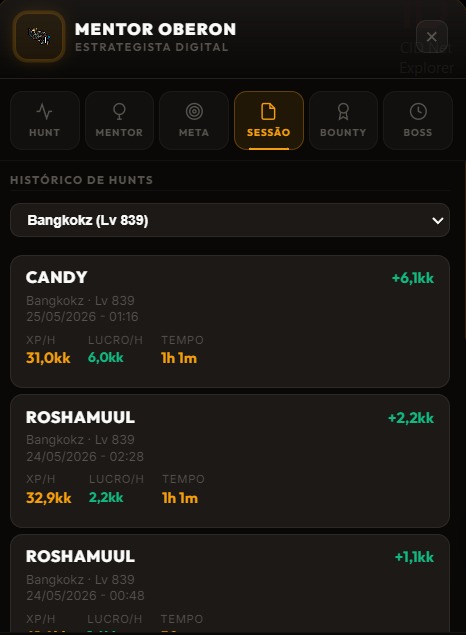
Histórico com XP/h e Lucro/h por sessão
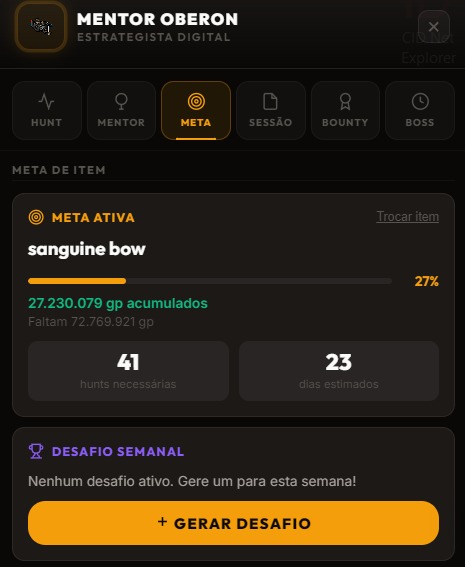
Progresso do item + desafio semanal
Meta de Item
Configure uma meta de item para acompanhar quanto gold você já acumulou em direção ao objetivo. O widget exibe o progresso em tempo real com base no lucro das suas hunts.
Também aparece o desafio semanal do Mentor Oberon IA, com metas de XP ou lucro para a semana.
Bounty Task
Informe até 3 monstros que você quer huntar e clique em Encontrar Melhor Local. O Mentor Oberon IA analisa os locais disponíveis e indica onde você encontra esses mobs em maior quantidade.
Ideal para otimizar suas bounty tasks e encontrar locais rentáveis para cada combinação de monstros.
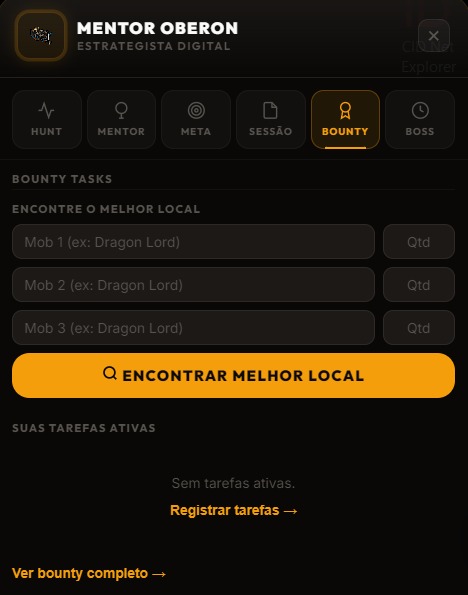
Digite os mobs e encontre o melhor local
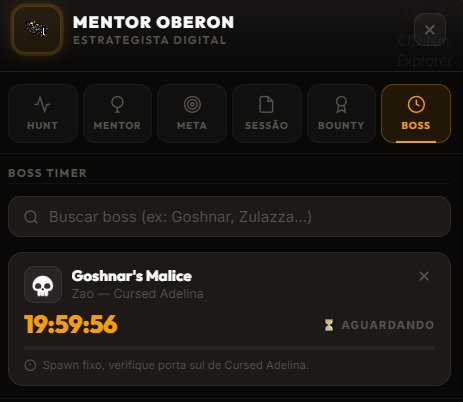
Timer de boss em tempo real
Boss Timer
Acompanhe o tempo restante para o respawn dos principais bosses do Tibia. O timer fica visível enquanto você joga, sem precisar acessar o site.
Exemplos: Goshnar's Malice, Ferumbras, The Pale Worm e outros bosses com janela de spawn conhecida. Nunca mais perca um spawn por falta de atenção ao tempo.
Pronto para instalar?
Um instalador, menos de 2 minutos de setup e seu OberonGG estará sempre ao lado enquanto você joga.
Gratuito · Windows 10 / 11